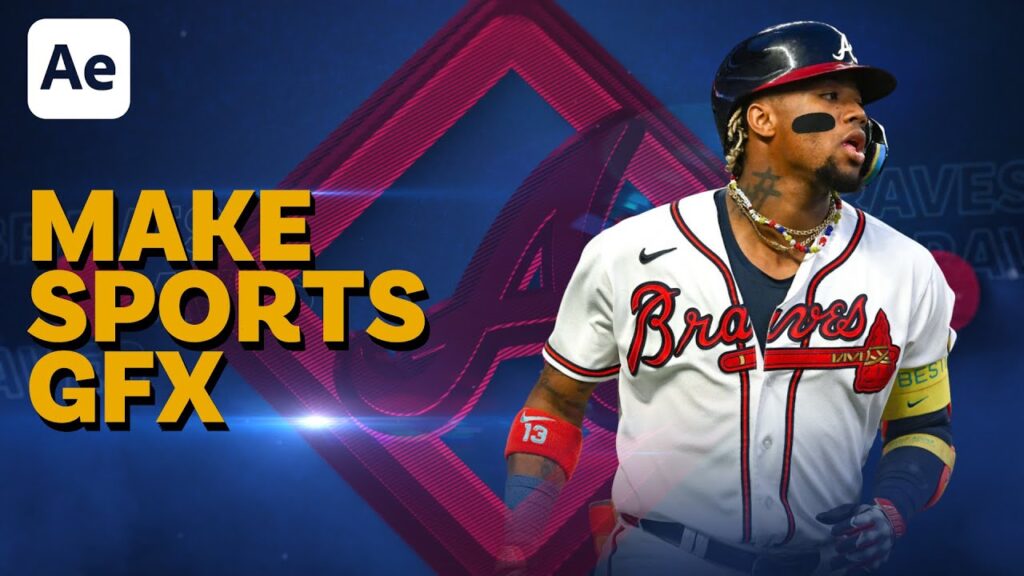
E aí amigos? Este é C. M. de la Vega e eu criamos este vídeo para aqueles que estão no mundo dos motion graphics esportivos e querem levar seu nível de habilidade e seus objetivos para o próximo nível. E isso pode ser trabalhar para uma rede, trabalhar para uma agência, trabalhar para uma liga ou para uma equipe esportiva profissional ou universitária.
Uma das principais coisas contra as quais muitas pessoas lutam é a criatividade. E foi isso que eu disse há oito anos, após minha primeira temporada trabalhando para a NFL Network… Amigos, lembrem-se, vocês têm um potencial criativo incrível e inexplorado dentro de vocês, uma fonte de criatividade. Procure-o, aproveite-o e, quando o fizer, liberte-o e crie uma arte que realmente o inspire. Isso foi há oito anos. E até hoje acredito verdadeiramente que dentro de cada um de nós existe essa fonte de criatividade.
E meu objetivo neste vídeo é ajudar você a encontrar essa chave, a desbloquear essa criatividade que está dentro de mim mesmo. Para quem não me conhece, estes são meus, sim, 16, 16, 16 anos de trabalho na indústria. Fui abençoado por trabalhar em dois documentários ESPN 30 for 30 como diretor de arte e artista gráfico em movimento. Trabalhei por seis temporadas no Thursday Night Football para a NFL Network e no ano passado trabalhei nos gráficos do Thursday Night Football, Amazon Prime Show Open. Mas neste vídeo vou mostrar como qualquer pessoa pode explorar sua criatividade usando princípios de design. O número dois é como usar o After Effects. E eu sei que há muitas ferramentas, muitos efeitos e efeitos posteriores, mas há alguns efeitos e ferramentas que eu uso que me levam a 80% do caminho até lá. E, finalmente, como levar seus gráficos em movimento para o próximo nível, para aquele nível que realmente faz com que pareça pop, faz com que pareça profissional.
É por isso que vamos abordar neste vídeo. É um pouco longo, mas cada minuto vale a pena porque está cheio de pepitas de ouro incríveis. Então fique atento e lembre-se, a esquerda é um presente. Faça valer a pena, amigos. Antes de começarmos a seção de tutorial deste vídeo, esta será uma amostra do meu próximo curso de motion graphics esportivo. Se quiser saber mais, clique no link da descrição ou no botão abaixo e para sua informação, será uma inscrição ao vivo, portanto ficará aberta por um curto período de tempo. Definitivamente, entre na lista dos primeiros usuários para se manter atualizado. Um dos maiores obstáculos é a criatividade. Ou você não acredita que tem criatividade ou simplesmente não sabe como começar com seus gráficos emocionais. E estou aqui para te dizer que sim, você pode atingir esse nível de criatividade. Encontre a criatividade que existe dentro de você, aproveite-a, desbloqueie-a e produza um trabalho incrível.
Agora Pablo Picasso disse uma vez, ou pelo menos é atribuído que ele disse que o bom artista copia e o grande artista aço. Agora, não estou dizendo que você vai roubar o trabalho de outra pessoa. O que quero dizer é se inspirar em outros trabalhos. É realmente estudar os princípios de design que estão por trás daquele trabalho ou mesmo da videografia ou da cinematografia. Existem muitos princípios em cinematografia e fotografia que você pode extrair desses designs e implementá-los em seu próprio trabalho. Então, como primeiro passo para mostrar como você pode começar a ser criativo e ter criatividade, veremos alguns ótimos exemplos. Vamos estudar alguns desses elementos de design, escolher alguns que queremos incorporar em nosso próprio gráfico e partir daí. Agora, obviamente, a ESPN é uma das melhores, e esta é a do Monday Night Football.
Eles renomearam o Monday Night Football, seu pacote gráfico. E eu realmente gosto desse design e há alguns princípios de design logo de cara. O que farei é ir para o Photoshop I e examinar alguns elementos de design. Número um, existe equilíbrio. Existe simetria. Agora você pode ter uma simetria perfeita ou simétrica, o que significa que há mais de um lado ou do outro. Então se eu traçar uma linha aqui, vocês podem ver que se eu traçar uma linha aqui, não é uma linha perfeita. Deixe-me tentar fazer uma linha melhor. Aqui vamos nós. Você pode ver que há simetria. Aaron Rogers está bem no centro. O logotipo do futebol de segunda à noite, bem grande bem no centro e nas bordas você tem um logotipo. Então eu gosto disso. Gosto de colocar algo nas bordas. Outro princípio de design é chamado de hierarquia e existe hierarquia. Você verá isso especialmente com texto.
E você pode ver que o sobrenome Rogers é muito grande e o primeiro nome é bem menor. Agora o que eles fizeram foi inverter, fizeram o esboço do texto. Então você tem algumas opções diferentes. Você pode fazer algo parecido com o que eles fizeram com o futebol de segunda à noite ou pode usar um peso mais magro. Então você tem algumas opções, mas dê uma olhada. Essa hierarquia permite que você realmente se concentre no sobrenome.
E, novamente, há mais equilíbrio aqui. Isso é muito simétrico. Portanto, este é um design muito simétrico. Basta escolher algumas coisas que realmente chamam sua atenção. E para mim foi o texto. Gosto do logotipo no fundo, muito bonito e grande e gosto de adicionar um elemento aqui nas bordas. Portanto, incorporaremos esses princípios de design em nosso próprio gráfico. Agora vamos voltar e outro ótimo recurso para procurar são dois Fresh Creative. É uma agência de pós-produção esportiva sediada em Los Angeles. Eles fazem um trabalho incrível, muito trabalho em 3D, cinema, trabalho em quatro D. Mas estou aqui para lhe dizer que você pode fazer muito em 3D no After Effects, especialmente com a versão mais recente. Obviamente, isso é algo de cinema 4D de alta qualidade, mas você pode fazer muitas coisas realmente boas, muito fáceis nesta nova versão do After Effects. E neste tutorial, vou mostrar exatamente como fazer isso.
Agora o que vou fazer é ir aqui para a reformulação da marca do Mets. Tenho nesta página e com certeza dou uma conferida no trabalho, me inspirando no trabalho. Isso é muito legal. O que farei é voltar ao Photoshop e analisar isso, isso, isso é muito simples, mas muito poderoso. Agora, uma coisa que realmente me chama a atenção é o uso do círculo. Sim, eles iam com tampa de esgoto, é bem nova-iorquino. Eles incorporaram a cor do Mets, o laranja para os círculos. Está usando um dos princípios de design de repetição. Então eles estão usando círculos ou você pode usar qualquer outra forma geométrica e repeti-la. Então eles estão usando repetição para os círculos. Aqui você pode ver aqui, só repetindo. Agora também é muito simétrico. Existe equilíbrio. Se eu traçar uma linha, você verá que ela está bem no meio. Obviamente isso, a câmera está em uma perspectiva diferente, mas há simetria e também há contraste.
Contraste. Outro princípio de design que oferece, com o uso de cores, texturas ou geometria, você pode realmente enfatizar e fazer algo se destacar mais. E vocês podem ver que a tampa do esgoto com esse cinza metálico está fazendo o logotipo do New York Mets realmente se destacar, se destacar. Então eles incorporaram uma repetição. Eles têm um design muito simétrico e estão usando cores para dar mais contraste. Portanto, o logotipo do Mets com N e Y realmente se destaca. Agora, o que eu gosto disso é o uso de círculos como padrão, e vamos incorporar isso em nosso próprio motion graphics. Agora, se eu voltar, você pode ver que eles fizeram a mesma coisa aqui, mas estão usando home plate e também outro princípio de design aqui, que é a simplicidade.
Isso é muito simples, é apenas um home plate. Eles repetiram, ficou maior, adicionaram apenas uma luz, e você vê a sombra aqui. E então a terceira entrada é realmente grande, bem no centro, muito simétrica. E então a palavra inning em letras minúsculas espaçadas. Amigos muito simples, mas muito eficazes. Estamos dentro do Adobe After Effects e estamos usando a versão 2024. E a razão pela qual estou usando esta versão mais recente do After Effects é porque há um novo mecanismo de renderização 3D, que é uma virada total no jogo, especialmente quando você ' estamos fazendo 3D. E eu vou te mostrar em um minuto. Agora, se você está começando com o After Effects ou já o usa há algum tempo, pode ficar surpreso com a quantidade de ferramentas de efeitos ou predefinições que ele contém. Agora, sim, é um software de plataforma muito robusto. Você pode fazer muitas coisas incríveis, muitos plug-ins incríveis de terceiros.
E você pode ver que eu tenho uma safira gigante vermelha. Mas estou aqui para realmente dizer que há apenas um punhado de ferramentas ou efeitos que eu uso consistentemente que me levarão até 80% do caminho. Os últimos 15, 10, 15, 20% talvez sejam um plugin pago ou uma técnica que mostrarei no final deste vídeo tutorial. OK? Então o principal é lembrar, inspirar-se em um bom trabalho, estudar os princípios de design, talvez escolher algumas coisas que realmente se destaquem para você. Em seguida, implemente-o em seu próprio trabalho. E se você fizer isso repetidamente, logo começará a desenvolver seu próprio estilo.
E foi isso que aconteceu comigo. Se você estudar algum dos meus trabalhos, verá que adoro usar gradientes, adoro usar brilhos e adoro usar reflexos de lente. E é muito simples, um trabalho limpo, uma aparência limpa. Esse é o meu estilo. E isso é algo que desenvolvi depois de anos, você sabe, me inspirando e tentando replicar outro trabalho, mas depois adicionando meu próprio toque a ele. Então, para esta tarefa, vamos fingir que temos uma tarefa. Queremos fazer uma introdução de jogador de beisebol. Vamos selecionar Ronald Akua. Ele é o MVP, o MVP da Liga Nacional do ano passado para a MLB, para o beisebol. E confira. Temos nossos ativos de pasta, temos um recorte de Ronald Akua. Existem vários métodos que eu uso para fazer recortes perfeitos ou limpos no Photoshop, mas há tantas coisas diferentes que quero mostrar a vocês nos efeitos posteriores que vou pular.
Mas eu uso uma combinação de técnicas da velha escola e novas técnicas para fornecer recortes realmente limpos e limpos. E obviamente com a nova IA ela faz muito trabalho para você, mas ainda assim não é perfeita. Existem algumas técnicas que uso para realmente ajudar a obter os últimos 10, 15%. Eu também tenho essa imagem HDR e deixe-me mudar para Poly Haven. É aqui que você pode obter esses HDR. Há também modelos 3D, texturas. Este é um ótimo recurso para obter esses ativos. É tudo grátis, definitivamente marque-o. E vamos voltar. E eu tenho algumas partículas de ar que usaremos em neblina. E tudo isso vem de efeitos visuais de ação. Agora, com total isenção de responsabilidade, sou afiliado da Action VFX, mas uso suas filmagens o tempo todo. Eles têm ótimas coisas e agora têm coisas em 3D, que eu definitivamente preciso conferir. O que mais gosto neles é que você pode comprá-los individualmente, não precisa comprar o pacote inteiro. E eu tenho essa textura, essa textura de concreto, que consegui com elementos Envato. Tenho assinatura do Envato, não tenho nenhuma afiliação.
Então você pode encontrar essa textura em qualquer lugar simplesmente fazendo uma pesquisa no Google. E eu tenho isso, é do esi e este é outro site onde você pode obter vetores gratuitos. E encontrei este logotipo online do Atlanta Braves. Ok, então vamos começar. O que farei é criar uma nova composição, 19 20, 10, 80, 23, 9, 7, 6. E para a renderização 3D, certifique-se de estar no clássico hit 3D. Ok, vamos trazer nosso arquivo vetorial para a linha do tempo. Vamos arrastá-lo. Agora, antes de fazermos qualquer outra coisa, vamos voltar aos códigos de cores da equipe deste site. E vou para a página inicial. Vou digitar Atlanta Braves. E é muito legal porque fornece o código hexadecimal, a cor hexadecimal do time. Então o que vou fazer é copiá- lo e vou aqui. Vamos ter certeza de desmarcar. Vamos para a ferramenta retângulo e tirarei o traço, não diga nenhum. E para o preenchimento vamos colar. Então agora eu fiz um controle V. E então o que farei é selecionar o controle retângulo C ou o comando C, ir para o conteúdo e depois vamos colá-lo.
Comando V ou controle V. Vamos tentar novamente, vamos ter certeza de selecionar o controle C e depois o controle V. Então obtemos o retângulo dois, e vamos para a ferramenta de seleção, que é uma letra V, V para Victor e ou vitória. E então vamos copiar esse código hexadecimal e faremos a mesma coisa com o amarelo. Ok, agora vamos chamar isso de cores e farei isso como uma camada guia. Então vamos clicar com o botão direito e vamos para a camada guia.
O que é uma camada guia? A camada guia existe para ajudá-lo em seu design. Quando você renderizar, ele não renderizará isso, você poderá ver quando estiver trabalhando, mas se você fizer uma renderização, não renderizará esta camada. Ok, vamos ao logotipo. E então o que faremos é clicar com o botão direito, vamos criar, criar formas a partir da camada vetorial.
Podemos excluir a camada vetorial original. E vamos lá. E vamos renomear isso para o logotipo do Braves. Vamos detalhar. Vamos ao conteúdo. E temos três grupos. Deixe-me ampliar. Temos o grupo um, que é vermelho, vamos renomeá-lo para vermelho. E então o grupo dois é azul. E o grupo três é um pequeno símbolo de marca registrada. Não tenho certeza se você pode ver, mas não vamos usá-lo. Vamos excluí-lo. Esperamos que não sejamos processados. Agora, para o vermelho, definitivamente queremos obter a cor certa. Então o que faremos é selecionar o preenchimento com a ferramenta conta-gotas, selecioná-lo e vamos fazer uma amostra.
E vamos fazer a mesma coisa com o azul. Então você pode ver que por algum motivo esse vetor veio com as cores um pouco erradas, mas nós corrigimos. Agora o que faremos é ligar o botão 3D. Ok, está no espaço 3D. É uma imagem plana, mas está no espaço 3D. Agora o que faremos é ir para o mecanismo de renderização 3D. E isso é novidade no Adobe After Effects vinte, vinte e quatro 3D avançados. Então vamos mudar. Agora o que farei é usar as ferramentas da câmera ou o atalho é a letra C para Charlie.
Podemos percorrer as diferentes ferramentas, podemos orbitar, e então apertar C novamente, podemos discar. Vamos para as opções de geometria. Agora temos este novo parâmetro e temos a profundidade de extrusão. Agora podemos aumentar isso, por exemplo, para 100. E agora a órbita está realmente em 3D, mas você pode ver que estamos tendo um problema com o vermelho e o azul está se cruzando. Então é isso que faremos. Dividiremos esta camada em duas. O primeiro será vermelho e depois faremos uma cópia. Vamos colocar isso abaixo. E este será azul e o de cima será vermelho. Vamos para o azul. Vamos ao conteúdo, esconda o vermelho e vamos trazer o azul. Agora é a mesma coisa, só que agora que estão separados, vamos para duas visualizações.
Vou clicar nesta janela e aumentar o zoom. E então esta janela, vou mudar para a esquerda. Agora vamos para o azul e vou ampliar. Deixe-me ampliar aqui. Vamos movê-lo de volta para o espaço Z e movê-lo 50. Pronto. 50 pixels. E você pode ver deste lado, está bonito, está muito bonito. Agora podemos dar um passo adiante, amigos. Podemos ir para as opções de geometria e para o estilo de chanfro. Temos três estilos diferentes, angulares. Agora não parece que esteja fazendo muito, mas precisamos aumentar a profundidade do chanfro. Vamos fazer 10. E agora você pode ver, espero que você possa ver o que está fazendo. Quando escolhemos o estilo chanfrado, temos o côncavo. E isso é muito legal. Temos convexo. Então você tem várias opções. Vamos fazer isso, vamos fazer isso côncavo. Deixe-me ver, angular, vamos torná-lo côncavo.
Isso está parecendo muito, muito legal. Ok, agora lembre-se de quando estávamos olhando e nos inspirando, pelo menos eu estava inspirado ou queria implementar uma forma geométrica no meu motion graphics. Então é isso que faremos em vez de círculos, podemos fazer círculos ou podemos fazer home plate, mas vamos criar uma base, você sabe, como primeira base, segunda base, terceira base. Então vamos criar esse padrão de base. Então o que farei é ir para a ferramenta retângulo, certificar-me de que todas as suas camadas estão desmarcadas. Você pode clicar aqui na linha do tempo. Vamos para a ferramenta retângulo, clique duas vezes e ela cria esse retângulo do tamanho da nossa composição.
Mas o que faremos é descer até o retângulo, descer até o caminho, vamos desvinculá-lo e torná-lo seis 50 por seis 50. Vamos vinculá-lo de volta e chamaremos de base um. E agora o que queremos fazer é retirar o preenchimento e vamos apenas dar um toque. Vamos torná-lo branco e arredondar 20. E vamos girar. Vamos girar 45 graus. Então aqui está. Agora vamos para a vista frontal. Ainda não está em 3D, então não podemos ver, mas vamos torná-lo 3D para que possamos ver. Ai está. Então ligamos o botão 3D. Então está no espaço 3D, é por isso que agora podemos vê-lo na vista frontal.
Agora o que queremos fazer é animar isso. Nós, como é um contorno, podemos simplesmente adicionar um caminho de corte. Então clique, adicione este pequeno triângulo, vamos adicionar um caminho de corte. E está bem aqui, corte o caminho. E o que podemos fazer, bem, realmente não importa para este exemplo, mas podemos simplesmente colocá-lo logo após o traço e então podemos animá-lo. Agora, o que realmente precisamos fazer é deixar-me, precisamos alterar o deslocamento. Então vamos fazer isso. Veja onde começa? Tudo começa aí. Então precisamos, vamos movê-lo. Serão 90 graus negativos. Tudo bem? Então, queremos que comece aqui e vá até aqui. Agora, uma coisa a notar se as bordas estão retas agora para você, talvez seja legal, você quer deixar, mas algumas outras pessoas querem torná-lo arredondado. Para que possamos ir para o limite de linha sob o limite de linha do traço, vamos alterá-lo para limite redondo. Agora o que faremos é deixar-me diminuir o zoom para que você possa ver isso.
O que faremos é ir até o fim e chegar a zero, certifique-se de que seu CTI esteja no início em um quadro-chave. E então iremos para o quadro 20 e faremos este 100. E então selecionaremos os quadros-chave F nove para facilitar. Vamos dar uma olhada. Perfeito. Mas o que podemos fazer é selecioná-lo e entrar no editor de gráfico, ter certeza de que você está no gráfico de valor. Selecionaremos apenas a propriedade final e poderemos fazer alguns ajustes. Digamos que queremos começar bem devagar, depois acelera. Selecione o primeiro quadro-chave e esta alça, segure para mudar.
Vamos movê-lo. Então a animação começa muito, muito devagar no começo, e depois aumenta no final. Então vamos dar uma olhada agora. Ai está. Ok, vamos voltar à linha do tempo. E o que podemos fazer é colocar isso embaixo e ir para as opções de geometria. E vamos extrudar isso. Vamos fazer 100. Vamos dar uma olhada. Precisamos alterá-lo para câmera ativa. E vamos girar isso. É um pouco grosso. Vamos fazer 50 e angular e vamos fazer 10. Vamos ver como fica. Vamos ver como fica com o côncavo. Tudo bem, vamos fazer o côncavo. E o que vou fazer é torná-lo um pouco menor.
Então vamos para o caminho do retângulo. Vamos fazer 600. Vou para duas visualizações e depois movo isso. Vamos movê-lo para trás. Vamos movê-lo aqui para que você possa ver. E se eu orbitar, é assim que parece. Ok, vamos fazer mais algumas cópias disso, controle D, comando D, e então irei para o quadro seis e depois deslizarei. E o que faremos é aumentar para um 10 para torná-lo maior. E então este podemos adiar e então repetiremos mais uma vez. E o que faremos é ir para o quadro 12, deslizar esta camada e depois S para escalar. E então este último será um 20. Vamos movê-lo, mover o CTI para frente e depois empurrar isso de volta no espaço Z. Então é isso que temos amigos agora. E se quiser, você pode alterar as cores deste espaço. O que podemos fazer é ir até a ferramenta de seleção e depois para o traço podemos torná-lo vermelho. E para a base três, podemos torná-la azul. Ok, agora deixe-me mostrar onde levamos isso para o próximo nível.
Vamos para a nova camada. Vamos para a luz. Agora, este ambiente do tipo luz é novo no After Effects 2024. Por enquanto, vamos projetar as sombras. Queremos projetar as sombras, mas vamos deixar isso desativado porque fica um pouco mais intenso quando você ativa as sombras. Por enquanto, vamos deixar isso de lado. Sempre podemos ativar essa intensidade posterior. Vamos deixar em 100 acertos. Ok, e vamos para as propriedades de transformação. O que farei é apenas girar o X e o Y para mostrar que podemos influenciar como a luz afeta a geometria 3D. Parece bom, mas o que estou prestes a mostrar a vocês, amigos, é uma virada de jogo. Vamos usar esse HDR e vamos mapeá-lo e ele vai refletir essa imagem. Então, vamos trazê-lo para nossa linha do tempo e o que faremos é ocultá-lo. E então, para as opções de luz da fonte, vamos fazer referência a esse HDR. Então está bem aqui, vamos selecioná-lo.
E parece quase a mesma coisa que tínhamos antes. Mas aqui está o truque. Vamos ao logo do Braves. E o que faremos é aqui, vamos digitar especular e está nas opções de materiais. Outro atalho de teclado é aa. Para entrar nas opções de materiais, você sempre pode pesquisar digitando aqui na barra de pesquisa especular e brilho. Vamos fazer 85%. Vamos para o logotipo, o azul, e vamos apertar enter. Vamos fazer 85. E vamos fazer a mesma coisa com a base. O que farei é que você possa ver isso em ação. Deixe-me tornar isso maior. E este aqui chegaremos a 80. Ok, agora que aumentamos o brilho especular, o que podemos fazer amigos é brincar com isso. E estamos obtendo um 3D com aparência metálica muito legal logo de cara, isso é muito legal.
Isso parece incrível. Este é um dos novos recursos que permite executar rapidamente gráficos em movimento 3D de alto nível, embora seja simples, é o texto ou o logotipo ou alguma geometria, ou você pode usar ícones, mas mesmo assim, às vezes isso é tudo que você realmente precisa. Ok, isso parece muito legal. Agora podemos desenvolver isso em outra coisa, você quer dizer que podemos continuar e fazer algo muito legal.
O que vou fazer é simplesmente mostrar como criar um equipamento de câmera simples. E este é o equipamento que sempre usei ao longo dos anos. Vá para, deixe-me voltar à camada da nova câmera e selecionaremos dois nós, selecionarei a predefinição de 50 milímetros, clique em OK. E então criaremos um objeto nulo e depois o duplicaremos. Controle D, comando D. Agora o primeiro, vamos chamá-lo de movimento. Isso será para mover a câmera. O segundo será girado. Agora podemos criar um nulo para girar apenas o logotipo. Então isso é outra coisa que podemos fazer. Mas por causa deste tutorial, faremos apenas um muito simples. Isso parece muito bom. Não precisamos nos complicar muito. Agora o movimento na rotação vamos, definitivamente precisamos ligar o botão 3D.

Portanto, essas colinas estão em 3D, espaço 3D. E o que queremos fazer é empurrá-lo para trás, na verdade vamos, antes de empurrá-lo para trás, deixe-me desfazer, deixe-me ir para a vista superior aqui. Então você pode ver que esta é uma vista superior. Agora, se formos pais, tudo aqui vai girar tudo pela frente, mas queremos girar a meio caminho entre a frente e o final disso. Então o que faremos é adiar isso. Digamos, vamos ver, 1 50, 1 50, parece, parece bom, vamos fazer um 50. Às vezes eu gosto de números pares legais. Então vou entrar e colocar um 50. Agora o que faremos é a câmera um e colocá-la em movimento. E então mova esta posição, clique com o botão direito e iremos para dimensões separadas. E então o movimento, vamos parentá-lo com a rotação e a rotação atinge a rotação R.
E vamos para uma visualização e então nos certificaremos de que estamos olhando para a câmera um. E agora o que podemos fazer é aumentar o zoom ou realmente discar e aumentar o zoom. Podemos mover para cima ou para baixo e depois para a esquerda e para a direita. E o que farei é vamos nos mover, vamos girar isso. Vamos adicionar alguns quadros-chave e vamos para cinco segundos. Faremos isso zero. E então vamos girar na direção oposta. Então é isso que temos, é realmente simples amigos, mas está ficando bem legal com esse novo 3D avançado, você pode importar objetos 3D nativamente dentro do After Effects.
Então, vamos importar uma bola de beisebol 3D que comprei na Poly Haven, essa bola de beisebol 3D, e vou importar e tenho ela aqui. Agora existem apenas alguns formatos que o After Effects aceitará os formatos GLTF, GLB e OBJ. Então esses são os três formatos. Esse GLTF, esses modelos já tem a textura já embrulhada para você. Então isso é importante. E o que faremos é colocá-lo aqui em nossa linha do tempo. Vamos acertar, e aqui está uma bola de beisebol. Vamos aumentar a escala para 200. Vamos aumentar um pouco. E então o que farei é movê-lo, vou movê-lo para cá. Vamos para a vista frontal e farei outra cópia do controle D e moverei esta para o lado oposto. Então volte para nossa câmera. E na verdade vamos para a vista superior.
O que queremos fazer é trazer isso de volta para cá. Ok, agora vamos girar. Podemos, podemos girar isso e vamos escrever uma expressão simples. Vamos para a rotação X, clique com o botão direito em editar expressão e digite. Esta é uma das minhas expressões favoritas time, que pegará o valor do tempo em que você está atualmente, onde está seu CTI e multiplicará por número o tempo vezes 50. Como você pode ver, ele irá animá-lo automaticamente ao longo do eixo X enquanto o CTI estiver avançando. Você pode ver os valores aqui. Começa do zero e está apenas girando. E pegaremos essa mesma expressão e depois a aplicaremos à outra bola de beisebol, mas desta vez faremos isso ao longo do eixo Y. Então vamos para a rotação Y, clique com o botão direito em editar a expressão e vamos colá-la. Então controle C, comando C, CTRL V, comando V, e isso dá um pouco mais.
Agora você também pode manter a câmera imóvel ou talvez empurrá-la para dentro ou para fora e, em seguida, animar apenas o logotipo e a base para manter as bolas de beisebol 3D no lugar. Essa é outra opção apenas para este tutorial. Estamos girando toda a cena, mas depende de você, Ingles It. Ok, vamos para este com, vamos trazê-lo para fora e chamá-lo de logotipo 3D do Braves. E digamos isso. Agora vamos voltar. Voltemos ao futebol de segunda à noite. Agora vamos começar a montar nossa composição. E como eu disse, para essa composição vamos nos inspirar nos diferentes elementos de design que vemos aqui para o futebol de segunda à noite. E colocaremos o logotipo dos sutiãs no fundo bem grande. Colocaremos Ronald Launa em algum lugar lá. E então criaremos o texto e faremos algo nas bordas. Então, vamos em frente e começar a criar tudo do zero. Vamos criar uma nova composição.
E este, vamos chamá-lo de GFX, aa. E então para a renderização 3D deste aqui, vamos mudar para o 3D clássico. E por falar nisso, antes de prosseguirmos, vamos voltar ao logotipo do Braves, 3D. E o que eu quero te mostrar, vamos à luz do ambiente. Podemos ativar as sombras projetadas e você verá que está demorando um pouco, mas você obterá sombras muito boas para sua geometria 3D. Mas por enquanto, vamos deixar isso de lado. Vamos deixar isso de lado. Então é, é mais rápido. Então vamos começar a construir esse gráfico.
A primeira coisa é uma camada sólida. Lembre-se de que há apenas algumas ferramentas ou efeitos que uso em todo o meu trabalho que me levam até 80% do caminho. E uma delas é usar uma camada sólida que vai dar certo, o tamanho da composição vai acertar, ok? E esta é uma das minhas assinaturas: uma rampa gradiente. Então vamos adicioná-lo. Vamos ao efeito. Vamos gerar rampa gradiente. Agora isso parece chato, mas é isso que eu faço. Vamos voltar. O que eu preciso fazer é, antes de fazermos qualquer outra coisa, vamos copiar nossas cores e colar para que tenhamos aqui e bloqueemos. Ok, vamos renomear isso para bg. E então o que farei é provar o azul e depois a cor final, vamos torná-lo um tom mais escuro desse azul. Então vamos descer. Então agora parece melhor. Mas o que eu faço, o que eu gosto de fazer é mudar para rampa radial e vamos movimentar os pontos.
Este é um ponto de partida. Vamos começar a rampa, vamos movimentar aqui, e depois no final, vamos movimentar por aqui. E o que podemos fazer é para a cor forte, podemos torná-la um pouco mais clara. Então o que estamos fazendo é usar uma rampa de gradiente, emulando um pouco de iluminação em nossa cena, pelo menos no fundo. Agora isso parece muito melhor, parece muito legal, mas podemos dar um passo adiante. Podemos adicionar um pouco mais de complexidade adicionando uma textura, se desejar. Se quiser, e depende de você, como eu disse, você é o designer. Você decide o que, qual nível de complexidade ou quão simples deseja fazer as coisas. Por exemplo, se formos para este, você verá que não há textura aqui. Há apenas algumas sombras que você vê, e é basicamente isso, mas são sombras muito boas. Portanto, depende de você quão limpo ou sujo você deseja dar à sua cena. Só para ilustrar, vamos colocar essa textura como concreta. O que farei é diminuir S para escala, vamos diminuir e adicionar um daqueles efeitos que uso o tempo todo, que são níveis e níveis, só para dar mais contraste .
E vou chamar isso de textura. E então usaremos um modo de mesclagem. Vamos verificar os diferentes modos de mesclagem que temos. Sobreponha luz suave. Vamos ver, luz forte, vamos para a sobreposição. Agora não quero preto, quero branco. Então o que farei é ir para canalizar e inverter e definitivamente precisarei mudar, precisarei mudar o modo de mesclagem. Vamos ver, luz suave, vamos verificar isso. Vamos verificar os diferentes modos de mesclagem. Acho que o Dodge colorido clássico é bem legal. É um pouco demais. Então aperte T para opacidade. Vamos reduzir isso para pelo menos 20%, talvez aumentar um pouco. Aí está, talvez 40%. Uh, vamos para 35. Esse é um daqueles detalhes que você pode repassar, mas acho que isso acrescenta um pouco, um pouco mais. Depende de você o quanto deseja ver essa textura.
Mas por enquanto vamos deixar assim. Dá um pouco mais a mais. Agora o que faremos é adicionar nosso logotipo 3D para o Braves. E deixe-me mostrar uma das outras ferramentas que uso muito, que é a correção de cores. É matiz e trítono. Mas, neste caso, iremos com a tonalidade. Trítono. Experimente três para obter três para os realces, os tons médios e as sombras. Assim, você pode remapear essas cores e matizes. São apenas dois. Você pode remapear as sombras e os realces. Então o que faremos é selecionar o vermelho, selecionaremos o vermelho e selecionaremos um deles e torná-los escuros. Vamos deixar mais escuro E depois vamos trocar e podemos ver se deixamos mais claro.
Vamos voltar. O que podemos fazer também é ir para os níveis, e podemos brincar um pouco mais com os níveis se você quiser fazê-lo estourar um pouco mais. Agora podemos adicionar uma textura a isso também. Se você quiser, o que podemos fazer é efetuar a textura estilizada, e você pode sobrepor a textura em cima disso. E usaremos apenas a mesma textura que temos para o fundo. Você vê, é um pouco demais. Então, para o contraste, vamos diminuir e é um pouco, não é ruim.
Você pode, vamos um pouco menos, talvez 0,2. Isso depende totalmente de você. Hum, usando esta opção. Tudo bem, vamos adicionar aa. Vamos adicioná-lo aqui. Estaremos usando as regras dos terços para colocar aa. Esperamos que você conheça as regras dos terços, onde se você dividir em três seções, você colocará seu assunto principal ao longo dessa linha, e é aí que colocaremos aa. Agora, vamos adicionar, vamos voltar ao futebol de segunda à noite e adicionar algo nas bordas. Então, em vez de um logotipo, vamos adicionar algum texto. O que farei é ir até a ferramenta de texto e digitar Braves. E o que farei é deixá-lo branco. E estou usando uma fonte muito simples, só para vocês saberem, uma fonte bem simples. Eu sei que às vezes exageramos ao usar uma fonte legal, mas às vezes apenas usando uma fonte simples, você pode se safar, desde que tenha pesos diferentes.
Essa é a questão principal. Usando uma fonte que você pode variar o peso. Você vê que eu tenho um peso magro, tenho um peso leve regular. Tem semi [ __ ], [ __ ] e depois preto. Obviamente, isso tem extras, mas mesmo se você tivesse três, como um claro, um médio e um, e um [ __ ], isso é mais do que suficiente para variar o peso da fonte e fazer muito com isso. Tudo bem, então provavelmente ficaremos com o preto. O que farei é diminuir o tamanho e depois dar uma pincelada. E acho que um valor de três ou dois, acho que um valor de três está bom, vamos colocá-lo aqui. Iremos para a propriedade de posição P para posição. O que gosto de fazer às vezes é dividir o valor X e o valor Y. Então, o que faremos é clicar com o botão direito em dimensões separadas e então animar isso. E o que faremos é selecionar a posição X, clicar com o botão direito em editar expressão. E, novamente, o que queremos fazer é adicionar tempo. Então queremos deixar esse código, que vai pegar o valor atual, mas vamos somar o tempo vezes 20, e vamos conferir.
Assim, à medida que o tempo avança, isso se move constantemente na direção X. Vamos ver isso. Legal. Ok, vamos fazer uma cópia do controle D, vamos subir. E então o que podemos fazer é movê-lo. E então este, vamos voltar, vamos fazer isso um pouco mais devagar. Então reduziremos o valor para 15. Faremos outra cópia. Vamos movê-lo para baixo e talvez movê-lo para cá e deixaremos em 15 também. Portanto, temos três cópias diferentes. Vamos selecionar essas cópias, essas três cópias, CTRL D, comando D, para fazer mais cópias. E então é só movê-los para o lado oposto. E agora o que podemos fazer é selecionar todos esses textos e pré-compor, vamos para a camada e pré-compor. Agora, se você não está familiarizado com a pré-composição, é uma forma de agrupar suas camadas. Se você está acostumado com o Photoshop, pense nisso como adicionar diferentes camadas do Photoshop em uma pasta ou colocar coisas em um objeto inteligente. Se você está acostumado a estrear, está aninhando suas sequências. Então, pré-comp é agrupar as coisas. Podemos chamar esse texto de pré-com.
E se quiser fazer modificações, você pode sempre clicar duas vezes, entrar no texto pré-com, que é outra composição, e fazer suas alterações. E automaticamente ele será atualizado no seu master comp. Agora o que podemos fazer é adicionar um modo de mesclagem, por exemplo, luz suave. E se quiser, vamos adicionar outro efeito que gosto de usar. Vamos transformar e vamos distorcer. Vamos distorcer um pouco, talvez menos três ou talvez menos quatro. Legal. Ok, agora vamos adicionar o nome. Vamos salvá-lo. Vamos adicionar o nome dele. Vamos adicionar Ronald. Agora temos duas opções. AMI vai, podemos mantê-lo assim e delinear, ou podemos torná-lo um peso mais fino.
Agora o que vou fazer é manter, vou manter assim porque quero mostrar a vocês, vou mostrar uma coisa, um efeito legal que você pode adicionar um pouco mais tarde. E então, para o segundo, aumentaremos o tamanho para 300. Acho que é, acho que 300 é um bom tamanho. E então vamos mudar o nome para, e tem para espanhol, precisamos do la, então é assim que você pronuncia. O que faremos é copiar esta carta e depois colá-la. Pronto. E então vamos colocar isso bem no centro. Então o que podemos fazer é parágrafo, vamos centralizar o texto e depois alinhar bem no centro. E então Ronald, o que faremos é colocar isso aqui. Isso é bom. E então faremos, faremos amarelo e talvez um pouco mais grosso.
Ok, vamos salvá-lo. Parece muito bom. Talvez muitos de vocês consigam chegar a este ponto sozinhos, mas vocês precisam de 10, 15, 20% extras para realmente levar isso para o próximo nível e torná-lo profissional para torná-lo realmente pop. E é exatamente isso que vou mostrar daqui em diante. Quais são as ferramentas e técnicas que você pode usar para elevar seus gráficos e levá-los ao próximo nível? A primeira coisa que quero que você tenha em mente é pensar nos seus filmes ou filmes favoritos. Agora, o filme tem uma estética diferente do vídeo. Então, quando você olha para o filme, é um pouco mais suave. Você tem mais profundidade, profundidade de campo. Então as bordas são um pouco maiores, há desfoque nas bordas, a vinheta não é perfeita, há algum ruído no filme.
Mesmo em digital, eles colocarão algum ruído digital nisso. Portanto, há uma certa estética no filme que queremos replicar em nosso motion graphics. E é isso que faremos agora. Vamos adicionar alguma profundidade de campo ou falsificar a profundidade de campo, pelo menos. Vamos adicionar uma vinheta e mostrarei alguns outros efeitos que você também pode incorporar. Então, o que faremos é ir para a nova camada, para a camada de ajuste e digitarei desfoque. Vamos ao efeito. E iremos para o Blur. Agora, há realmente três borrões que eu uso. O desfoque da lente da câmera é aquele que emula o desfoque da lente. Usarei Fast Box Blur e GA e Blur. Para este, vamos experimentar o desfoque da lente da câmera. E por padrão, tem um raio de cinco. Podemos fazer mais, podemos fazer 10. Depende de você. Deixaremos o padrão cinco. Agora, o que queremos fazer é desfocar as bordas. Então o que farei é ir para a ferramenta elipse e clicar duas vezes e criar uma máscara nas bordas.
Deixe-me, vou mudar a cor da máscara para que você possa ver. Agora vá para o caminho, pressione o controle T ou o comando T para abrir a ferramenta de transformação de máscara. E o que faremos é manter a mudança de controle ou a mudança de comando. Podemos mover isso proporcionalmente e moveremos isso. Queremos apenas tornar este círculo um pouco menor. Agora é aplicar por dentro. Então queremos o oposto, basta clicar em inverter. E então para a pena da máscara, vamos fazer dois 50. Então há uma pena bonita e não é dura. Agora você pode ver que esse desfoque está afetando nosso player. Está afetando kuya bem aqui nas bordas. Agora, isso é algo que talvez para você, pode ser perfeito, pode funcionar, você pode gostar desse efeito, talvez não. Então o que podemos fazer é, digamos, que realmente queremos enfatizar o jogador. Então vamos pegar essa camada de ajuste e vamos colocar, o que vamos fazer é colocar embaixo do nosso atleta, que está bem aqui, Kuya cortou. E então pegaremos o texto, colocaremos embaixo.
Então você pode ver que o desfoque está bem aqui. Qualquer coisa acima dele, que é o recorte, e o texto não serão afetados por esta camada de ajuste. Portanto, as camadas abaixo dela serão afetadas por esse desfoque, especificamente por tudo o que estiver fora dessa máscara. OK? E você pode ver que está parecendo um pouco melhor porque adicionamos um pouco de desfoque a ele. Outra coisa rápida que você pode fazer é adicionar uma vinheta. Maneira fácil de adicionar uma vinheta. Vamos pegar a camada sólida. Vou renomeá-lo para vinheta.
E o que farei é o borrão. Vamos para a máscara. M quatro marca ou máscara é um atalho de teclado. Vamos copiá-lo. Comando Ctrl C, controle C V, comando V para colá-lo. E é um pouco demais. Então, vamos mudar o modo sangrento para luz suave T para opacidade e vamos reduzi-lo para 30. Veja se funciona. E novamente, vamos adicionar a vinheta abaixo do player e do texto.
Agora, uma das coisas principais para fazer seus gráficos em movimento se destacarem ou parecerem mais profissionais é adicionar camadas diferentes para dar mais profundidade. E uma das coisas fáceis é adicionar talvez algumas imagens de arquivo, como neblina ou partículas de ar. Então, vamos adicionar isso à nossa composição. E vou colocar isso logo acima da textura aqui. Agora você pode ver que precisamos eliminar o bloqueio. E o que algumas pessoas podem fazer é escolher um modo de mesclagem para fazer isso. E isso parece bom. Mas deixe-me mostrar-lhe uma maneira diferente. O que farei é procurar efeitos e predefinições no malte, e você verá aqui utilitários de imagem.
E então pegaremos isso e aplicaremos à nossa camada. E o que isso faz é remover os pixels pretos da sua imagem. Agora o que vamos fazer é ir para efeito, ir para gerar e ir para preencher. E então selecionaremos o azul e vamos torná-lo um pouco mais claro. E isso parece muito bom. Vamos adicionar as partículas logo acima da neblina, vendo essa neblina. E se quiser, você pode deslizar essas camadas. Eles não estão começando logo no início. Eles estão prontos em movimento. E o que podemos fazer também, vamos voltar ao futebol de segunda à noite. E você vê que eles têm um pequeno triângulo com o qual podemos brincar. Podemos adicionar um pouco, você tem aquela pequena imagem da placa base. Isso é algo que podemos fazer também com camadas de formas, mas já temos o vetor. E o que farei é renomeá-lo para home plate S para escala. Vamos reduzir para sete. E vamos preencher. Vamos preenchê-lo com vermelho e colocá-lo aqui. Vamos fazer uma cópia e colocar do lado oposto.
Agora vamos ao nosso recorte. E uma coisa que quero fazer é combiná-lo mais com o fundo. Então, o que farei é que existem diferentes maneiras de fazer isso. Você pode aplicar uma máscara, você pode criar uma máscara aqui mesmo e aplicá-la. Mas vou mostrar uma técnica diferente. E irei para a transição aqui mesmo, transição, iremos para a limpeza linear, e farei isso em 0%, desculpe, zero graus para o ângulo. E então a conclusão. Vamos subir, vamos descer para 20, e vamos suavizar esse 200. Então você pode ver que estamos apenas suavizando, estamos mesclando na parte inferior do recorte. E se você quiser a mão, talvez você possa de forma separada, só ter a mão, por exemplo, fazer uma cópia e essa será a mão, chame de hand take. Remova a limpeza linear. Deixe-me isolar essa camada e então vamos mascará-la bem rápido assim. Então nós temos isso. Então a mão está completa, você pode ver completamente a mão, mas o resto está meio que desaparecendo.
Agora, as últimas etapas são plug-ins pagos, e é por isso que deixei a última coisa que você pode fazer. Mas esses são plug-ins que são meus favoritos e que realmente dão aquela aparência profissional legal. E deixe-me mostrar a você, esses plug-ins são do Plugin Everything. Eu os recebo do AE Scripts. Não tenho nenhuma afiliação com eles. No entanto, sei que há duas ocasiões durante o ano em que lhe dão 25% de desconto. Um é durante o verão e o outro durante a Black Friday Cyber Monday. Tenho vários outros plugins. Tenho Autofill, Shadow Studio e Deep Glow. Mas usaremos Deep Glow e Shadow Studio. Vamos voltar para Ronald. Vamos ao Efeito.
Vamos conectar tudo Deep Glow e automaticamente você verá que ele aparece. E isso é muito melhor do que o brilho que vem com o After Effects. E eu não acreditei até comprá-lo. E depois que comprei o Deep Glow, uso-o para quase tudo. Eu nem uso mais o brilho que vem no After Effects. Esta é a minha escolha quando preciso de algo que precise de brilho. Sim você pode. Você pode usar o Sabre. Se estiver, vá para o copiloto de vídeo Saber Saber é ótimo. Porém, você viu como era fácil, basta aplicar e pronto. Sabre, você precisa executar etapas extras para obter a mesma aparência. Mas não me interpretem mal, eu adoro Sabre. Eu uso, ainda uso. Mas para coisas rápidas, lembre-se que estamos falando em criar este gráfico com aparência profissional da maneira mais rápida possível, porque muitos desses prazos são realmente curtos. Você precisa executar rapidamente. Agora, para Akua, vamos adicionar uma sombra projetada. Vamos plugar tudo. E o Shadow Studio dois oferece sombras muito boas. O que farei é tirar uma amostra do azul e torná-lo um pouco mais escuro e copiá-lo e aplicá-lo ao logotipo.
Então vamos ao logotipo. Vamos aplicá-lo. É um pouco pesado. Então, para o mestre, vou diminuir para 30 e podemos até aumentar. Talvez o logotipo, possamos torná-lo um pouco maior, mas é isso. Amigos. Deixe-me esconder as cores. Deixe-me esconder isso. Aqui vamos nós. Vá para metade. Então você pode ver isso um pouco melhor, um pouco mais rápido. A última coisa que eu acrescentaria é um sinalizador. Eu adicionaria um sinalizador bem aqui. Muito simples. E o sinalizador, meu sinalizador preferido é o copiloto de vídeo. Você pode, você pode obter uma filmagem de um sinalizador e usá-la também. Vou para o reflexo óptico. Opções muito rápidas. Vá para predefinições profissionais e talvez até use esta. Vamos ver. Vamos tentar este. E então continuaremos transparentes e poderemos mudar o modo sangrento também.
E o que faremos é colocá-lo aqui. Talvez diminua um pouco o brilho. Ai está. Talvez possamos movê-lo um pouco para podermos ver a pequena Anya. Mas esses são pequenos detalhes. Uh, deixe-me colocar isso na visualização da RAM para que possamos ver em tempo real. Agora, você definitivamente poderia colocar isso no espaço 3D, as camadas no espaço 3D e mover a câmera. Mas isso realmente depende da tarefa. Você sabe, se isso é algo que vai durar um segundo e meio, dois segundos, você realmente não tem muito tempo para fazer muitas coisas sofisticadas. Então, dependendo de quanto tempo seu gráfico ficará no ar, você sabe, seja na transmissão ou nas redes sociais, isso realmente ditará quanta animação ou quanto esforço de animação você colocará nele.
Então, se isso durar cinco segundos, sim, tenho tempo para animar o texto. Temos, você sabe, talvez cinco segundos, sete segundos se for para um documentário onde vamos apresentar esse jogador ou destacar onde temos tempo. Sim, talvez eu pegue esse nível extra, coloque todas essas camadas no espaço 3D e mova levemente a câmera para dar aquela paralaxe entre as diferentes camadas.
Mas se isso durar apenas dois, três segundos, você realmente não tem muito tempo. Realmente não vale a pena esse esforço extra para fazer isso. E aí o texto, vamos colocar embaixo do logo do Braves. Ai está. Isso é melhor. E é disso que trata meu curso de gráficos Sports Motion. Mais detalhes virão em breve, mas queria realmente dar a vocês uma prévia de um detalhamento, indo desde o processo criativo, o design, usando as ferramentas e efeitos e efeitos posteriores, e realmente quais são algumas das técnicas que levam um gráfico comum, mas leva isso a esse nível de elite.
É isso aí Amigos. Eu realmente espero que este vídeo tenha sido uma virada de jogo para você. Isso o ajudará em sua carreira, em sua jornada em motion graphics. Se quiser saber mais, clique no link da descrição ou no botão abaixo. E lembre-se, a vida é realmente um presente. Faça valer a pena..
![Giới thiệu các kênh Marketing 0 đồng [ Bài 1] – Công cụ marketing](https://59s.com.br/wp-content/uploads/2022/12/htmlF_IMG_638b365461402-1024x576.jpg)