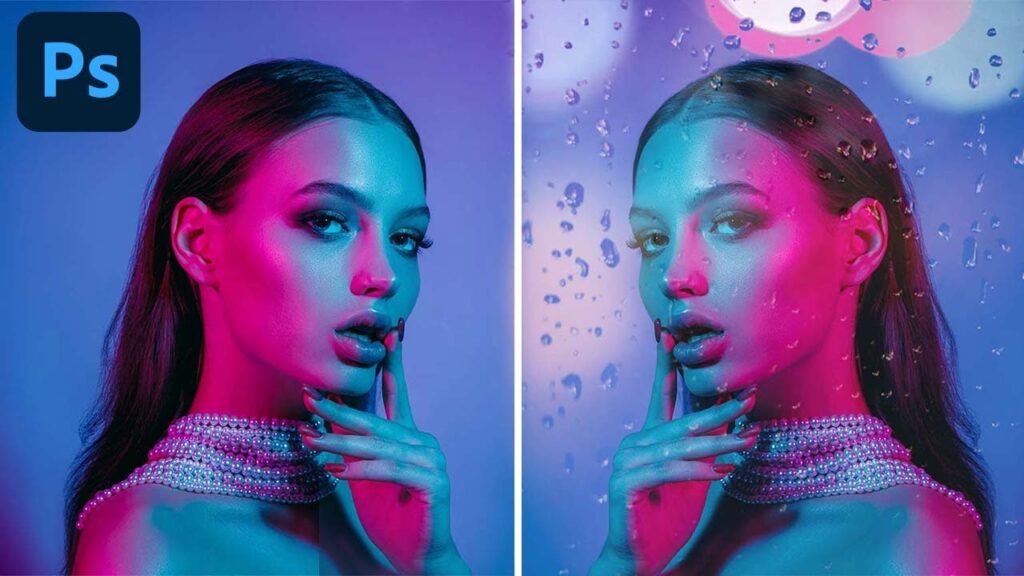
Hoje vou mostrar como adicionar profundidade
a uma foto adicionando
texturas e sobreposições no Photoshop. Vamos começar com esta imagem
e então teremos uma sobreposição que se parece com um painel de vidro
com um pouco de água e irá misturar os dois
para nos dar esta imagem. Aqui está
a imagem com a qual vamos começar. Vou duplicar
a camada de fundo com CMD+J. Você quer chamar de assunto, e eu já tenho minha imagem em outra aba
que vamos usar como sobreposição.
Com minha ferramenta Mover
e mantendo pressionada a tecla Shift. Vou arrastá-lo para a guia onde meu assunto está e soltá-lo. A primeira coisa que farei
é criar um objeto inteligente a partir dessa camada, que chamarei de sobreposição. Crie um objeto inteligente, clique com o botão direito e
diga Converter em objeto inteligente. E eu quero dimensioná-lo e posicioná-lo. Eu usei o comando de transformação livre T
e no topo, contanto que eu tenha essa cadeia aqui
selecionada, ela manterá a proporção de aspecto e vou pegar
qualquer uma dessas alças aqui e fazer pelo menos tão grande. Vou subir até o topo
e clicar nesta marca de seleção para confirmar minha transformação.
Então como o fundo é escuro,
vou mudar o modo de mesclagem e descer aqui na seção de clareamento aqui, diz clarear e Tela,
esquiva de cor, esquiva linear e cor mais clara. Acho que a tela funciona muito bem agora,
então vou selecionar a tela. Agora, olhando para isso,
é um bom momento para posicionar sua sobreposição. Então, meu objetivo aqui é fazer com que pareça que
você está realmente olhando através de um painel de vidro
para alguém do outro lado. E então pode haver algumas dessas gotas que
podem cair em seu rosto. Não muito. Então, o que estou tentando fazer agora
é mover ou transformar isso novamente se estiver na minha sobreposição
e apenas usar minha ferramenta de movimentação.
Você pode ver que estou movendo
minha sobreposição um pouco para cima. Acho que quero apertar o comando +T, porque
vou esticar isso um pouco mais, me dar um pouco mais de espaço
e mover isso para um ponto onde, mais tarde, não quero ter que remover
muito isso do rosto dela. Alguns podem estar lá, então vou tentar
posicioná-lo em algum lugar aqui onde não haja muitos
objetos que preciso remover. Então você pode usar sua transformação
e movê-la ao seu gosto. Agora vou confirmar a transformação
no topo. E agora o que eu quero fazer é
desfocar um pouco a sobreposição. Quero subir aqui para filtrar o
desfoque Gaussiano. Você pode usar qualquer outra ferramenta de desfoque que
desejar, por exemplo, é uma boa. Vou usar Gaza e desfocar. E se eu levar isso até o fim
e depois trazê-lo um pouco à tona. Eu penso e elevo para cerca de cinco
e apenas um pouco desfocado. Clico na visualização. Há dois antes e há depois.
Então, um pouco de desfoque e diga, OK. E porque este é um objeto inteligente,
se você vier aqui na extremidade direita do painel de camadas e vir esses círculos bem aqui,
se você clicar nele e vier aqui para ver que
o filtro inteligente foi adicionado para Gaussiano Desfoque, e isso ocorre porque
transformamos a camada de sobreposição em um objeto inteligente. E agora, com essa sobreposição, quero
escurecer um pouco em certas áreas. Então, vou adicionar um ajuste daqui de cima. Ajustes de imagem, níveis. E observe que
não fiz uma camada de ajuste de níveis. Eu adicionei no menu na parte superior. E o que você também vê está aqui
e níveis de filtros inteligentes foram adicionados. Então faz parte desses filtros inteligentes. Isso significa que podemos voltar aos níveis
e alterá-los sempre que quisermos. E tudo será anexado
à camada de sobreposição. Então eu apenas vejo como estou aqui
tentando ver o que vai se encaixar em qualquer um desses ajustes aqui.
E ajustando esses níveis,
sejam tons médios, realces ou sombras, você pode ver
como isso está afetando sua sobreposição. Neste momento, direi: OK,
ainda posso mover minha sobreposição. Posso transformá-lo se estiver na ferramenta Mover
e na sobreposição. Eu posso me mover assim e um
pouco. Faça-me um favor. Aperte o botão curtir. Isso realmente ajuda o canal.
Eu agradeço. E agora eu gostaria que a sobreposição
assumisse algumas das cores da imagem de fundo
ou da imagem do assunto. Então, vamos combinar as cores aqui
para que possamos usar um dos novos recursos do Photoshop,
um dos novos filtros neurais. Então, se viemos aqui
para filtrar filtros neurais e há algo aqui
chamado harmonização. Então, se eu clicar aqui
e aparecer aqui, aparece imagem de referência. Então temos que selecionar uma camada. E então a camada que estamos selecionando
é a camada da qual estamos obtendo a cor. Faremos com que um pouco dessa cor
venha da camada de assunto para nossa sobreposição.
Vou selecionar o assunto
e diz processamento no dispositivo e aqui mesmo
clicamos nisso. É como um antes
e depois de você mostrar seu original. Então eu clico nisso. Isso é antes, isso é depois,
e você pode ajustar a intensidade e alterar qualquer uma das cores aqui
e o padrão, o 75. Eu subo até 100
e desço para 50 e deixo em 70. E eu ' Não vou
mudar nenhuma das outras cores agora. E eu tenho um vídeo inteiro sobre como usar apenas o filtro neural de harmonização. Vou deixar um link na descrição. Desça aqui e escolha a saída. E na saída
vamos escolher um filtro inteligente e diremos, OK
na camada de sobreposição, logo abaixo estão todos os filtros inteligentes,
filtros neurais, níveis e desfoque gaussiano, e podemos clicar duas vezes
em qualquer um dos estes e alterá-los.
Então, neste ponto,
você pode querer colocar uma máscara de camada na camada de sobreposição e pintar algumas gotas do rosto dela. Você pode fazer isso. Na verdade, você pode alterar a opacidade da camada de sobreposição. Você pode derrubar isso. Veja como isso afeta as coisas. Algo parecido. São 80. Eles aumentam para 100. É assim que parece. Então você tem essa opção
no que diz respeito ao controle do seu efeito. Se eu colocar uma máscara de camada
agora na camada de sobreposição. E se eu pintar com meu pincel, B
para a ferramenta pincel e com minha amostra aqui em preto,
então no meu pincel, eu apenas me certifico de que minha dureza
seja zero e deixo meu pincel maior e com minha máscara de camada selecionado aqui
e com fluxo baixo, eu poderia pintar apenas nas áreas
onde quero basicamente remover um pouco do efeito das
gotas no rosto dela.
Posso escová-los ou escová-los para que fiquem bem menos visíveis,
talvez no cabelo dela aqui. Não quero que isso apareça
no topo da cabeça dela. Eu não quero aquela sombra vermelha,
mas adicionando uma máscara branca e quando você pincela a pintura com preto,
você pode pintar ou reduzir um pouco do efeito da sobreposição
no seu assunto. E mesmo depois de adicionar uma máscara de camada,
você ainda poderá mover sua sobreposição. Basta clicar nesta cadeia aqui
e selecionar a própria miniatura de sobreposição. E com o seu movimento para ver,
você ainda pode movê-lo e depois é só clicar com o botão direito na área
onde estava essa corrente para prendê-la novamente. Então aqui está a imagem
antes de adicionarmos nossa sobreposição, e aqui está a imagem. Com a sobreposição em todos os
filtros inteligentes adicionada, se quiser mais tutoriais como este, clique
ou toque em um dos vídeos na tela.
Agora, se ainda não curtiu,
compartilhe e se inscreva. E lembre-se,
nunca é tarde para aprender. Obrigado por assistir.
Vejo você no próximo vídeo!.
![Giới thiệu các kênh Marketing 0 đồng [ Bài 1] – Công cụ marketing](https://59s.com.br/wp-content/uploads/2022/12/htmlF_IMG_638b365461402-1024x576.jpg)