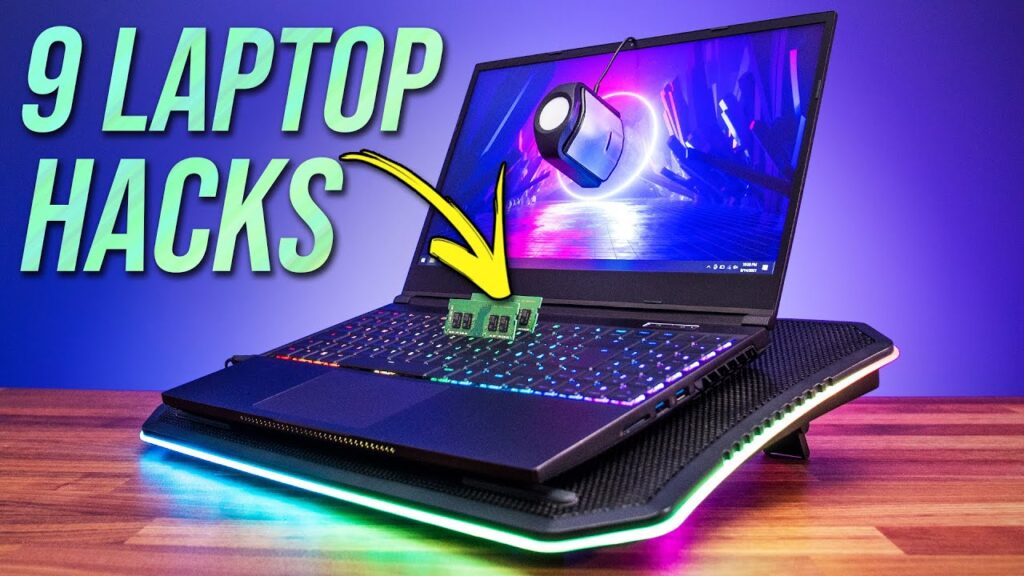
Estas são minhas 9 principais dicas para melhorar seu
laptop para jogos que você precisa conhecer, ah, e você não quer perder a décima dica secreta
no final! 1. Uma tela externa pode aumentar o FPS em jogos
em 17% em média! Isso se aplica apenas a laptops que usam optimus,
portanto, se os gráficos integrados Intel ou AMD forem exibidos no gerenciador de tarefas. 2. Levante um pouco a parte de trás do seu laptop, os
ventiladores de entrada embaixo podem obter mais ar e isso pode diminuir as temperaturas e aumentar o desempenho. Uma almofada de resfriamento com ventiladores deve funcionar um pouco melhor
se você tiver mais espaço.
3. Conecte na tomada para melhor desempenho
e longevidade da bateria. Muitos laptops têm um desempenho muito pior com a
energia da bateria, e passar continuamente por ciclos de recarga e descarga desnecessariamente é uma boa
maneira de reduzir a vida útil da bateria. 4. Limite o nível de carga da bateria. Embora eu ache que você deva conectar sempre que
possível, ficar com 100% de carga o tempo todo é ruim para a bateria. Muitos laptops modernos para jogos permitem que você limite
o nível de carga. Se você usa a bateria com frequência, eu apenas a
deixaria carregar até 100%, mas se você estiver usando a energia da parede, considere um limite de carga mais baixo
. 5. Aumente a duração da bateria. Se você precisar usar bateria, considere
reduzir o brilho da tela o máximo possível. Se você tiver um painel de jogos com taxa de atualização mais alta
, diminua para 60 Hz. Se você tiver um switch MUX, certifique-se de
usar o optimus. Desligue ou diminua qualquer outra iluminação, defina
um modo de desempenho inferior e personalize as configurações de energia no Windows. Undervolting pode ajudar também. 6. Ajuste de desempenho.
Undervolting e overclocking são boas opções
para extrair desempenho extra do seu laptop para jogos. Undervolting também pode diminuir as temperaturas, pois
você está usando menos energia. 7. Use memória de canal duplo. Simplificando, se o seu laptop para jogos tiver dois
slots de memória, mas você tiver apenas um cartão de memória , estará deixando o desempenho na mesa. 8. Calibre a tela para que as cores fiquem melhores. Isso requer uma ferramenta física que provavelmente
não vale a pena comprar, a menos que você seja um criador profissional, mas você pode tentar baixar um
perfil ICC para o seu modelo de tela que pode ser melhor do que nada – supondo que seu laptop
ainda não tenha vindo calibrado de fábrica .

9. Troque a pasta térmica. Depende de que tipo de pasta foi usada
na fábrica, mas muitas vezes a troca por uma pasta mais premium pode reduzir as temperaturas da CPU e da GPU
em alguns graus e, se o afogamento térmico do seu laptop para jogos , isso aumentará o desempenho. E como bônus, número 10 – talvez o mais importante
de tudo, verifique se a iluminação RGB está ligada para aumentar o FPS nos jogos ou, se RGB não for
sua preferência, defina toda a iluminação como vermelho para que funcione mais rápido.
Tudo bem, talvez esqueça a dica número 10. Eu abordei muitos desses tópicos neste
vídeo com mais profundidade nos vídeos vinculados na descrição, se você precisar de mais detalhes,
e deixe-me saber se você tem mais dicas para laptops para jogos proprietários abaixo nos comentários..

![Giới thiệu các kênh Marketing 0 đồng [ Bài 1] – Công cụ marketing](https://59s.com.br/wp-content/uploads/2022/12/htmlF_IMG_638b365461402-1024x576.jpg)